移す方法は2つあります
| 方法 | 向いているとき |
|---|---|
| .ics ファイルを読み込む | 過去の予定もまとめて移したい。Google カレンダーなどから書き出せる。 |
| 端末のカレンダーを使う | 今のカレンダーも使いつづけたい。端末に同期された予定を、FamShare に重ねて見たい。 |
.ics ファイルで移す(Google カレンダーの例)
- パソコンのブラウザで Google カレンダーを開きます(スマートフォンのアプリからは書き出せません)。
- 設定の「インポート/エクスポート」で「エクスポート」を選ぶと、ZIP ファイルがダウンロードされます。
- ZIP を展開すると、カレンダーごとの .ics ファイルが出てきます。スマホに入れておきます。
- FamShare の「その他」→ ほかのアプリから移す →「.ics ファイルを選ぶ」で、1つずつ選びます。取り込む前に、件数と期間を確かめられます。
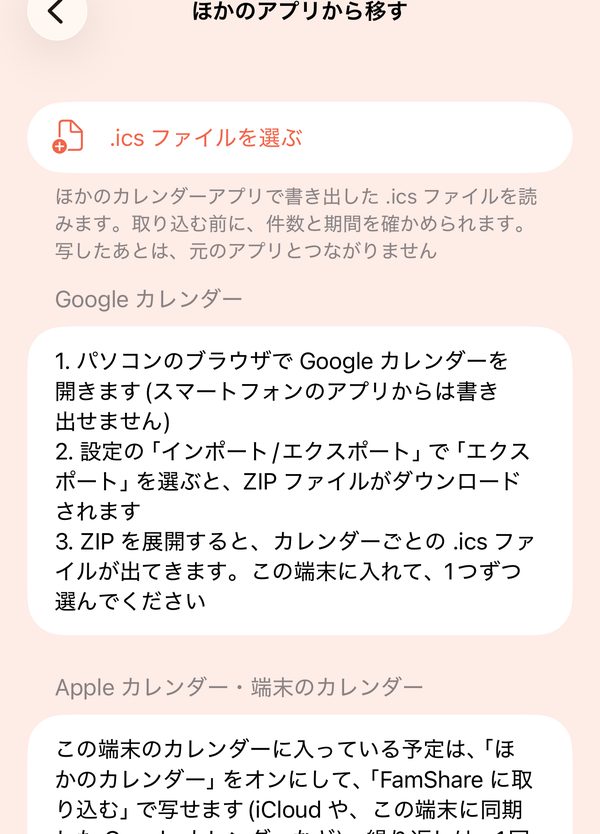
ポイント: 写したあとは、元のアプリとつながりません。元のカレンダーは変わらないので、確かめてから使い分けられます。
端末のカレンダーを使う
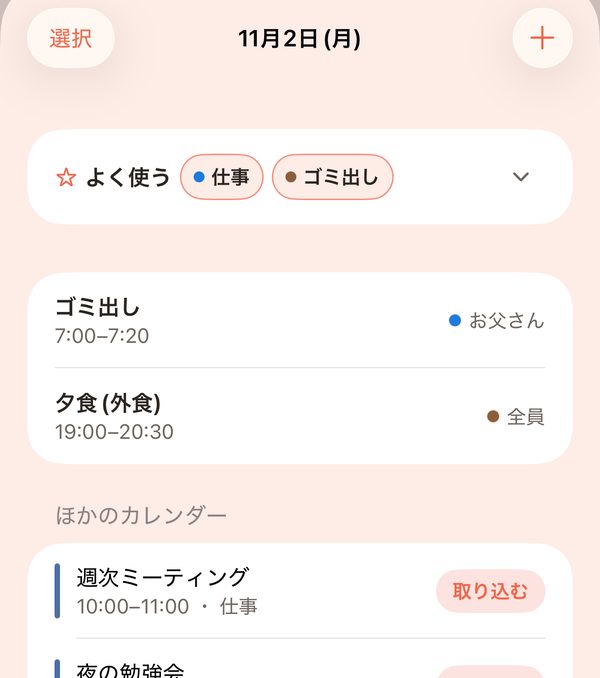
- FamShare の「その他」→ ほかのカレンダー をオンにします。
- iCloud や、端末に同期した Google カレンダーの予定が、FamShare に重なって見えます。元のカレンダーは変わりません。
- 家族にも見せたい予定は、日の画面の「取り込む」で、FamShare の予定にします。繰り返しの予定は、1回ずつの予定になります。
TimeTree などから移すとき
公式の書き出し機能は、確認できていません。TimeTree などの予定が端末のカレンダーにも出ているなら、「ほかのカレンダー」から写せます。出ていなければ、手で入れてください。.ics ファイルで書き出せるアプリなら、上の手順で読み込めます。
よくある質問
- 移した予定は、家族に見えますか?
- 取り込むときに、共有か個人かを選べます。個人にすれば、自分にしか見えません。
- 移したあと、元のカレンダーは消えますか?
- 消えません。元のカレンダーはそのままです。写したあとは、つながりません。
さっそく、はじめてみる
FamShare は、基本無料のアプリです(バナー広告があります)。FamShare の紹介