
「あの予定、どうなってたっけ?」を、家族みんなで、なくす。
FamShare は、予定・誕生日・買い物・メモ・お金の期日を、家族やパートナー、職場や部活の仲間とゆるやかに共有するアプリです。基本は、ひとりで使える自分のカレンダー。予定は「仕事」「子ども」などのラベルで分けて、ラベルごとに見せるグループを決めます。見せたくないものは、自分だけに。このページでは、使いはじめから毎日の使いかたまでを、画面つきで紹介します。
こんな困りごと、ありませんか?
- 家族の予定が、口頭やメッセージのスクリーンショットで、バラバラになっている
- 買い物のメモを、家に忘れて出かけてしまった
- 学校のプリントや、保険・税金・サブスクの「期日」が、気づくと過ぎている
- 家族の誕生日や記念日を、うっかり忘れてしまう
- 家族とカレンダーを共有したいけれど、自分だけの予定まで見られたくない
- 家族の予定と、職場や部活の予定を、別々のアプリで見ている
- 共有アプリは、登録も設定も多くて、続かなかった
ひとつでも当てはまったら、FamShare がお役に立てるかもしれません。基本無料、圏外でも開けます。
このページの内容
1. はじめの5分
最初は、ひとりで大丈夫です。サインインしなくても使いはじめられます(データは、その端末の中だけに保存します。あとから登録すれば、そのまま引き継げます)。
① 予定を入れてみる
- アプリを入れて、Apple・Google・メールアドレスのどれかでサインインします。「サインインせずに使う」でも始められます。
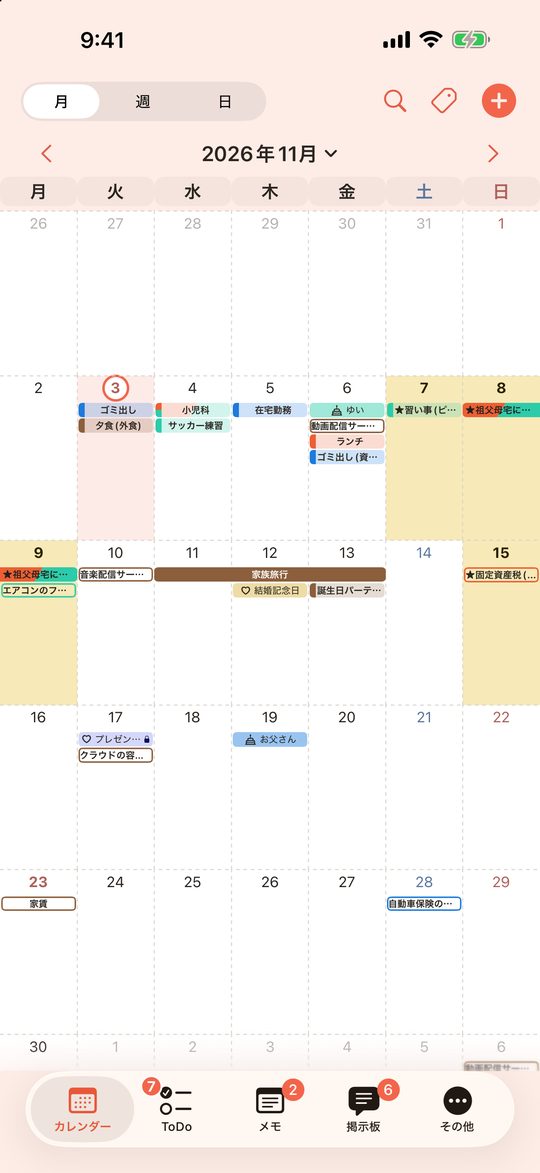
- カレンダーの右上の「+」から「予定を追加」を選びます。日付をタップして開く画面の「+」からも、その日の予定が入れられます。
- タイトルと時間を入れて、ラベル(「仕事」「子ども」など)を、タップで選びます。ラベルの色で、月の画面に出ます。ラベルは、その場の「+」からも作れます。
- 鍵のマークの「個人」のラベルを選んだ予定は、自分にしか見えません。
② 家族を招待する
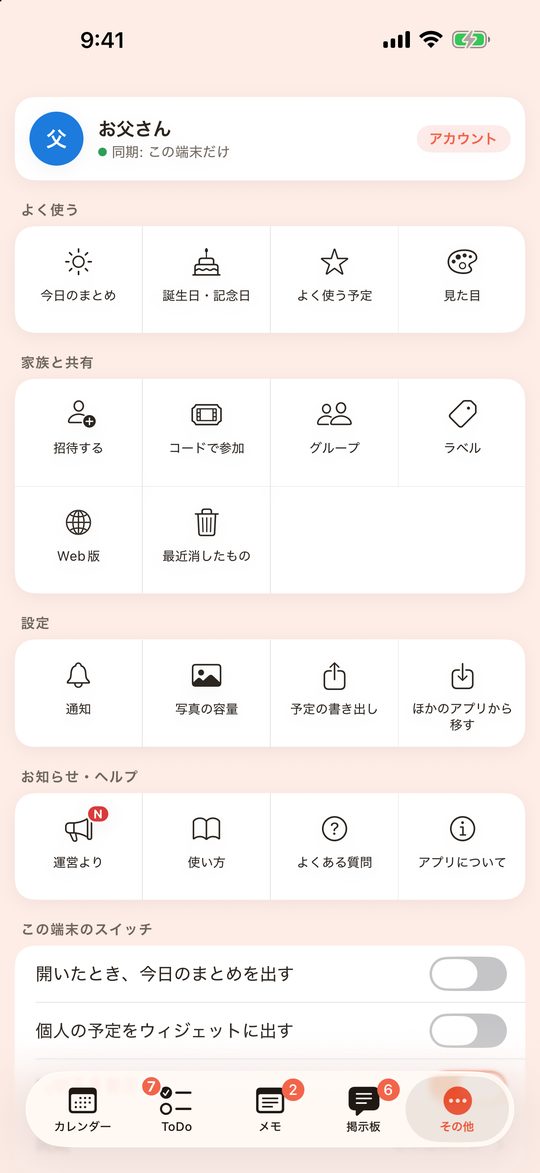
- 「その他」→ 招待する を開きます。初めてのときは、グループの名前(例: 田中家)を付けます。グループがあるときは、どのグループに招待するかを選べます。
- 表示された招待コード(数字8桁)、または招待リンクを、LINE やメールで送ります。
- 受け取った人は、「その他」→ コードで参加 にコードを入れます。参加する前に、どのグループかを確かめられます。QRコードを、カメラで読み取ることもできます。
- つながると、そのグループに見せている予定・ToDo・メモ・誕生日が、ひとつのカレンダーに重なって見えます。
③ ラベルで、見せる相手を決める
FamShare では、予定・ToDo・メモをラベルで分けます。ラベルごとに、どのグループに見せるかを決めておけば、あとは予定を入れるときにラベルを選ぶだけ。同じ予定を2回入れる必要はありません。
- 「その他」→ ラベル →「ラベルを追加」で、名前と色を決めます(例: 子ども・仕事)。
- 「表示するカレンダー」で、見せるグループを選びます。家族と職場の両方を選ぶこともできます。どれも選ばなければ、自分だけです。
- グループの人にも足したり直したりしてほしいときは、「『家族』の人も編集できる」のように、グループごとにオンにします。オフなら、見るだけです。
- 予定の入力画面では、ラベルの下に「家族・職場に表示されます」のように、見える先が出ます。
ラベルの中には、グループの名前のラベル(例: 「家族」)もあります。これを選んだものは、そのグループのものになります。
2. 毎日の使いかた
カレンダー — 日付を1回タップで、その日が全部
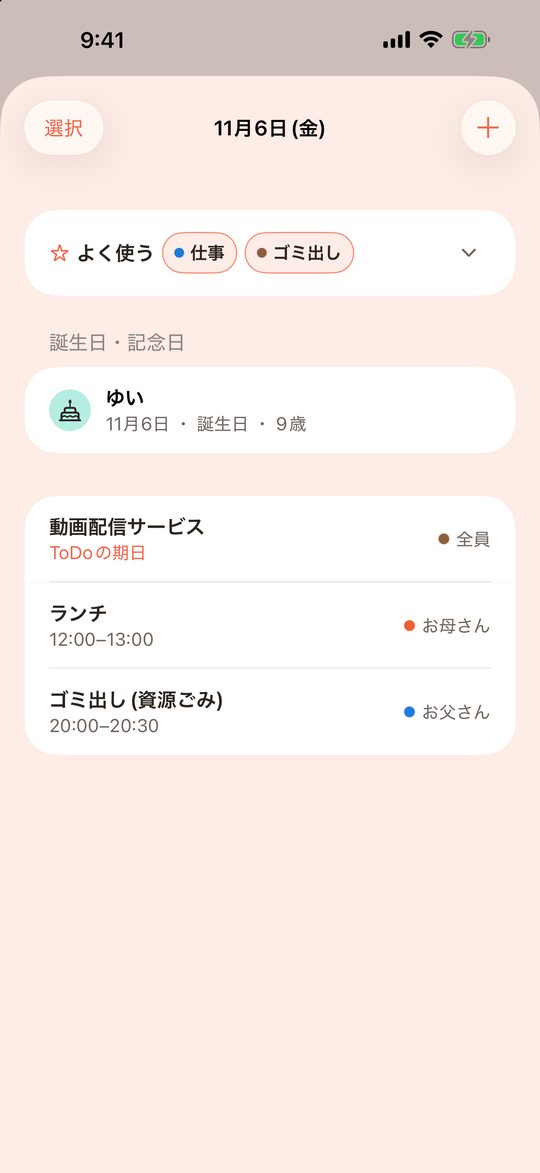
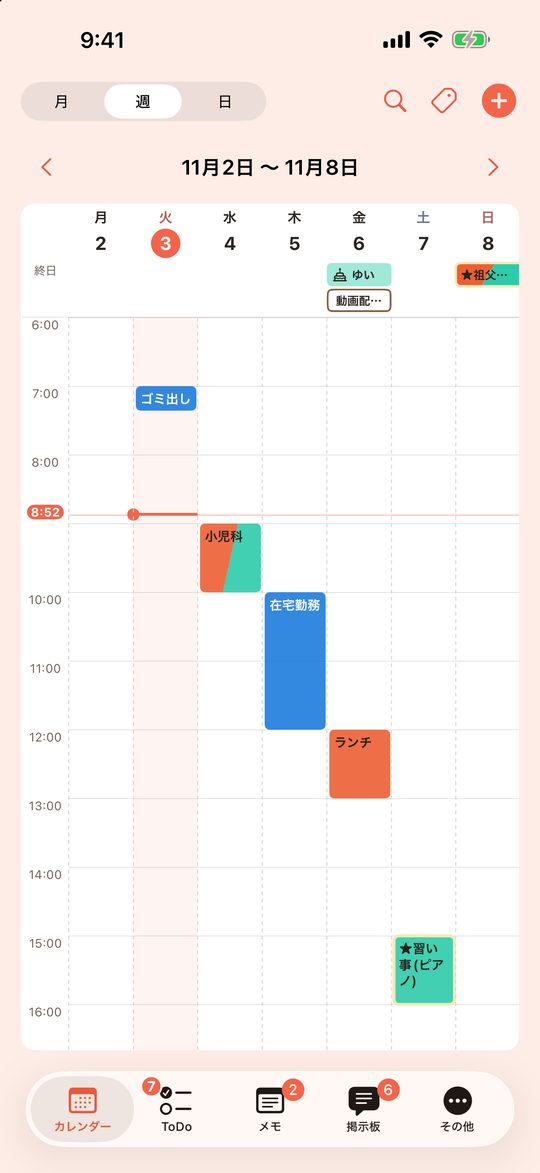
- 月・週・日の表示を切り替え。左右のスワイプで、前後の月へ。
- 月の予定の文字の大きさは、6段階から選べます(「その他」→「見た目」→「文字」)。
- 数日にわたる予定は、帯でつながって見えます。
- 日の画面では、予定を長押しすると、コピー・編集・重要・削除ができます。「選択」で、まとめて選んで削除もできます。iPhone・iPad は、右にスワイプで「重要」、左にスワイプで「削除」もできます。
- メモのある予定には、メモ記号。予定から、そのままメモを読み書きできます。
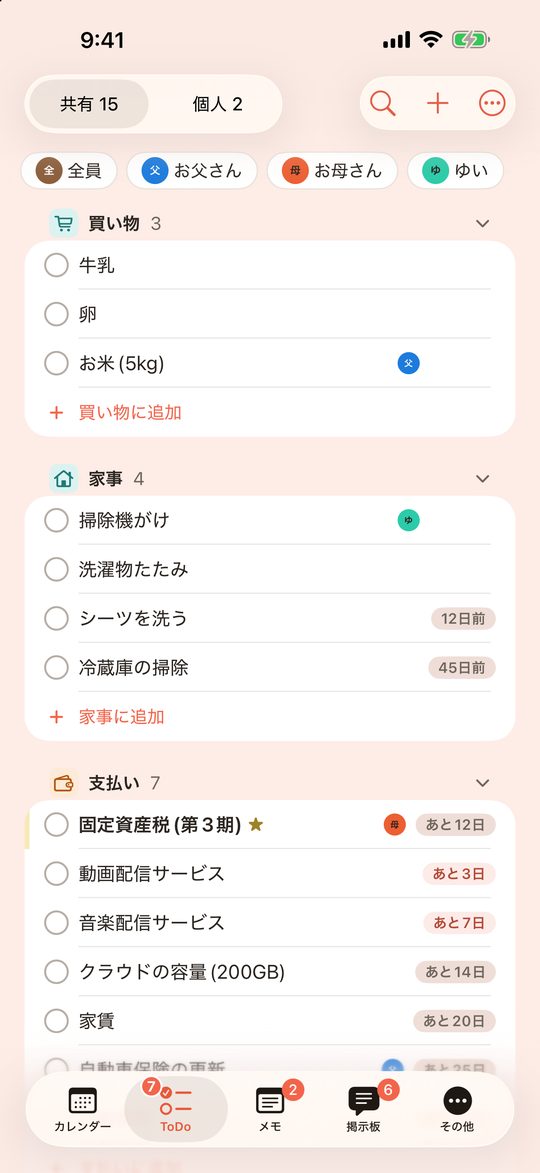
ToDo・買い物 — 外出先でも、家族のリストが見える
- 「買い物」「家事」など、カテゴリごとにリストを分けられます。共有のカテゴリと、自分だけの個人のカテゴリも。
- 共有のカテゴリには、ラベルを付けます。「買い物」は家族に、「仕事の用事」は職場に、のように、見せるグループを分けられます。
- 期日を入れると「あと◯日」が出て、近づくと色が変わります。過ぎると「3日遅れ」のように出ます。期日は、カレンダーにも出ます。
- くり返しは、「しない」「日付で(毎月25日など)」「完了から(完了の3日後など)」から選べます。期日のない家事は、「日数を数えるだけ」にすると、前にやった日からの日数が出ます。
- 終わったらチェック。まちがって消しても、ゴミ箱から30日は戻せます。
ポイント: 項目の追加で、メモなどから複数行をまとめて貼り付けると、1行ずつ項目になります。買い物メモの作りかえが、一瞬です。
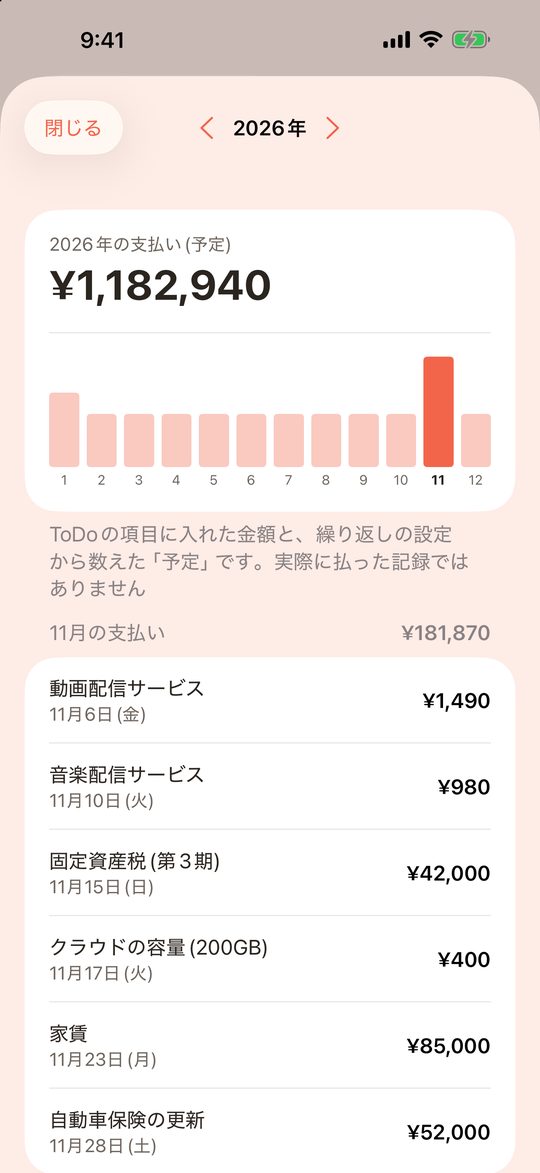
お金の期日 — 固定費が、グラフで見える
家賃・保険・税金・サブスクなどを、ToDoに期日と金額つきで入れておくだけ。毎月・毎年のくり返しも設定できます。
- ToDo の一覧のいちばん下の「支払いの合計」で、1年の支払い予定が、月ごとのグラフに。重い月が、ひと目で分かります。
- 月ごとの内訳も一覧に。固定費の見直しに。
- 金額は、実際に払った記録ではなく、あくまで予定です。家計簿のように、毎回入力する手間はいりません。
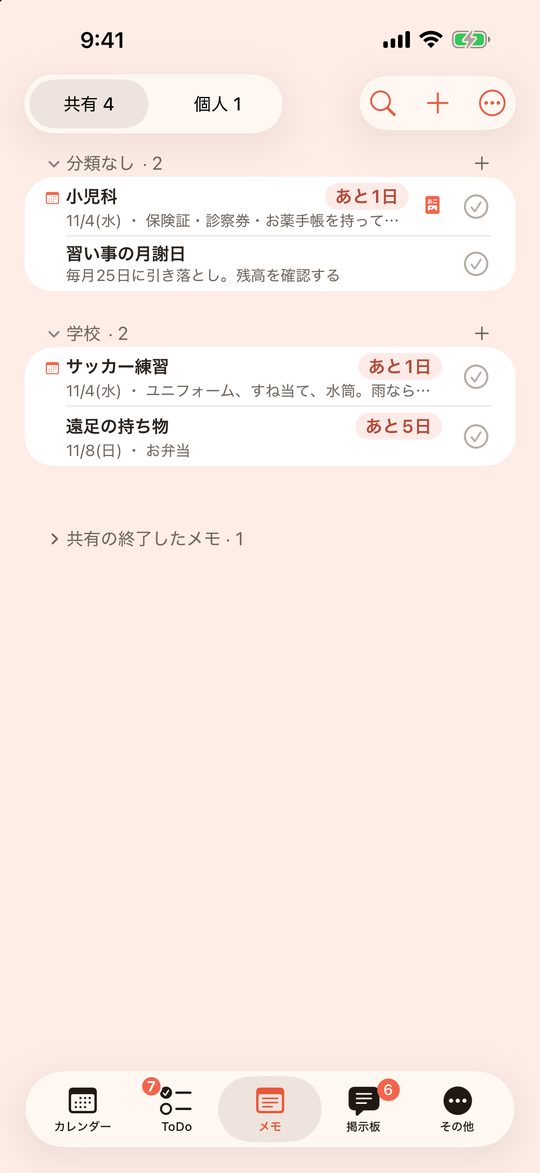
メモ — タブごとのカードで、予定ともつながる
- メモは、タブ(例: 学校・旅行)ごとのカードで並びます。足すときは、カードのいちばん下の「+ 〇〇に追加」から。
- 共有のタブにはラベルを付けて、見せるグループを決めます。個人のメモは、自分だけに見えます。
- メモや予定には、写真・PDF・リンクを付けられます。学校のプリント、チケット、予約のページなどを、まとめて。
- 「予定とつなぐ」と、予定の「関連メモ」に出ます。日付が変わると、メモの日付も一緒に動きます。
- 右の○で「終了」にすると、一覧がすっきり。終了したメモの写真・PDFは、30日後に自動で消えます(「残す」で保持)。
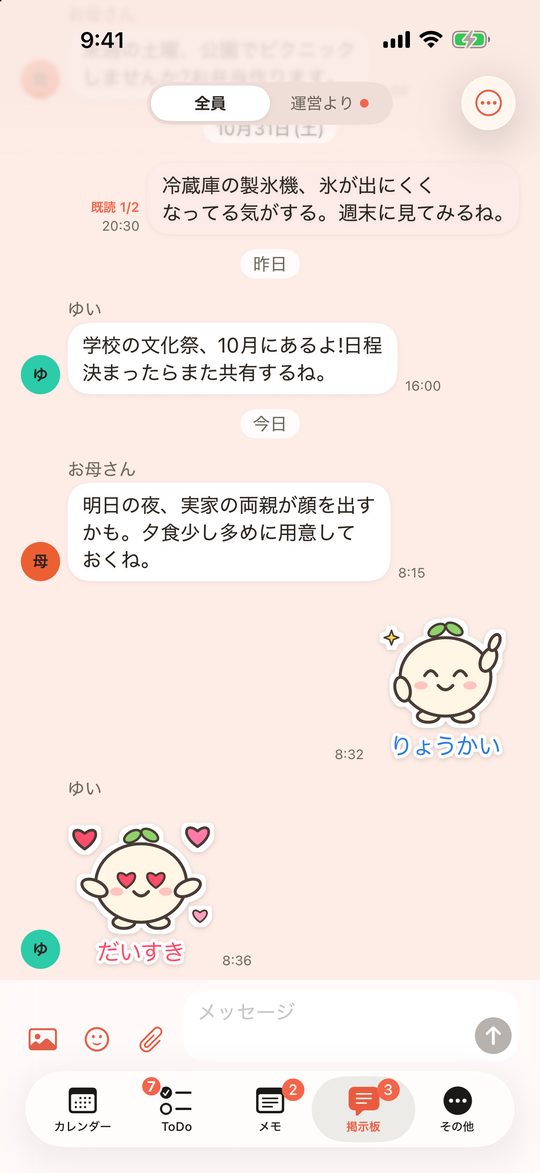
掲示板 — 家族の、ひとこと連絡
- 「今日は遅くなる」「週末ピクニックしない?」のような、ちょっとした連絡を、気軽に。同じグループの人にだけ見えます。
- 掲示板は、グループごとのトーク一覧です。家族・職場・部活など、グループごとに分かれます。
- 新しい書き込みは、タブの赤い数字でお知らせ。誰が読んだかも分かります(既読)。1人で使っているあいだはタブが出ず、家族とつながると出てきます。
- スタンプ(44種類)で、返事やあいさつが1回押すだけで送れます。入力中は、写真・スタンプ・貼るが「+」にまとまり、文は4行まで広がります。
- 写真は4枚まで、まとめて送れます。掲示板の写真は、投稿から30日で自動的に消えます(文章は残ります)。容量を気にせず使えます。
- 通知には、送った人の名前と、書き込みの先頭が出ます。ロック画面にも出ることがあるので、見られたくないときは、「その他」→「通知」の「通知に内容を表示する」をオフに。
3. もっと便利に
予定を、くり返す・コピーする
- くり返し: 予定の追加画面の「繰り返し」で、毎日・毎週・毎月・毎年を選べます。終わりの日や回数も決められます。
- 「この日だけ変更」や「ここで終わりにする」もできます。
- 別の日にコピー: 予定を長押しして「コピー」。コピー先の日は、いくつでも選べます。
- 予定から「やること」を作る: 予定の編集画面から、その予定に合わせたToDoを、期日つき(前日・当日など)で作れます。「前日までに、お弁当の注文」のように。
- 今日のまとめ: 「その他」→「開いたとき、今日のまとめを出す」をオンにすると、アプリを開いたとき、1日1回、今日の予定・期日の近いToDo・新着・あしたの予定が、まとめて出ます。
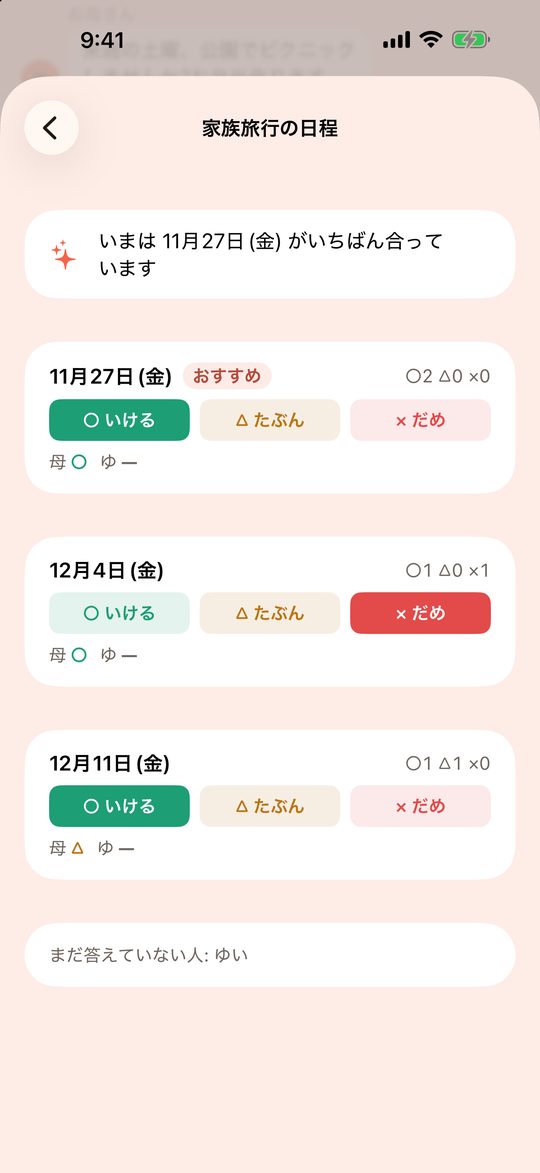
日程アンケート — 「いつにする?」を、掲示板で
家族旅行や食事会の日取りを決めるときに。掲示板の右上の「…」から、日程アンケートを作れます。
- 候補の日を出して、みんなが「いける・たぶん・だめ」で答えます。
- いちばん都合が合う日が「おすすめ」に出ます。1タップで、その日を予定にできます。
- まだ答えていない人も、ひと目で分かります。
4. 新しくなったこと2.4
アプリを最新版にすると使えます。グループで使うときは、みなさんで最新版にしてください。それぞれの版の内容は、更新履歴にもまとめています。
2.3: 自分のカレンダーと、ラベル・グループ
- 自分のカレンダーに、ラベルごとに予定・ToDo・メモを入れ、ラベルを見せるグループと、編集を許すかを選べます(はじめの5分の③)。
- 左上の札で、「すべて」「自分」と各グループを切り替えられます(グループが2つ以上のとき)。
- 掲示板は、グループごとのトーク一覧になりました。抜けたグループの、それまでの会話も、読むだけで見られます。
- 誕生日・記念日は、予定の「種類」で入れます。
- メンバーに「ひとこと」(所属や役割など)を付けられます。
2.4: グループのアイコン・「すべて」の枠・招待特典
- グループごとに、みんな共通のアイコンと色を決められます(「その他」→「グループ」。メンバーなら、だれでも変えられます)。
- 「すべて」で見ているとき、ToDo とメモを、グループごとの枠にまとめて表示します。
- メモを、タブごとのカードで表示します。
- グループのラベルに、自分の画面だけの名前と色を付けられます。
- カレンダーの土日・祝日を、マスの色と太い数字で、分かりやすくしました。
- 招待特典: 友だちや家族を招待すると、「広告なし」と「Web版」を30日間無料で使えます(招待コードを入れられるのは2026年12月31日まで)。「その他」→「招待特典」から。くわしくは、招待特典をご覧ください。
2.0 で増えた機能
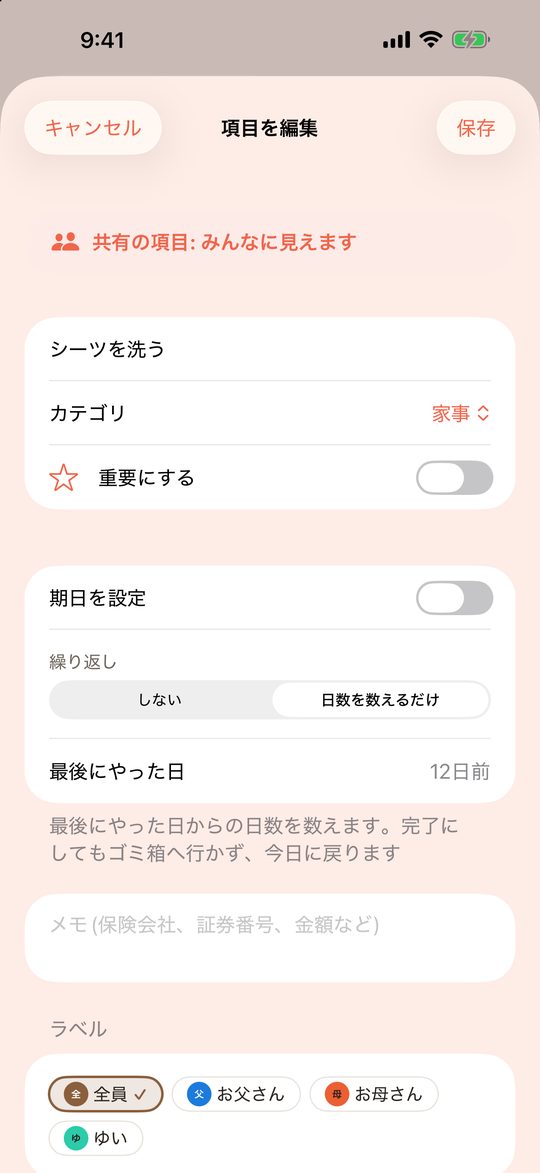
日数を数える ToDo — 「前にやったの、いつだっけ?」に
シーツの洗濯や冷蔵庫の掃除のように、期日はないけれど、ときどきやること。項目の編集で、繰り返しを「日数を数えるだけ」にします。
- リストに「12日前」のように、前にやった日からの日数が出ます。
- 完了にすると、ゴミ箱へ行かず、「今日」に戻ります。
- 項目の詳細では、年月日でも分かります。
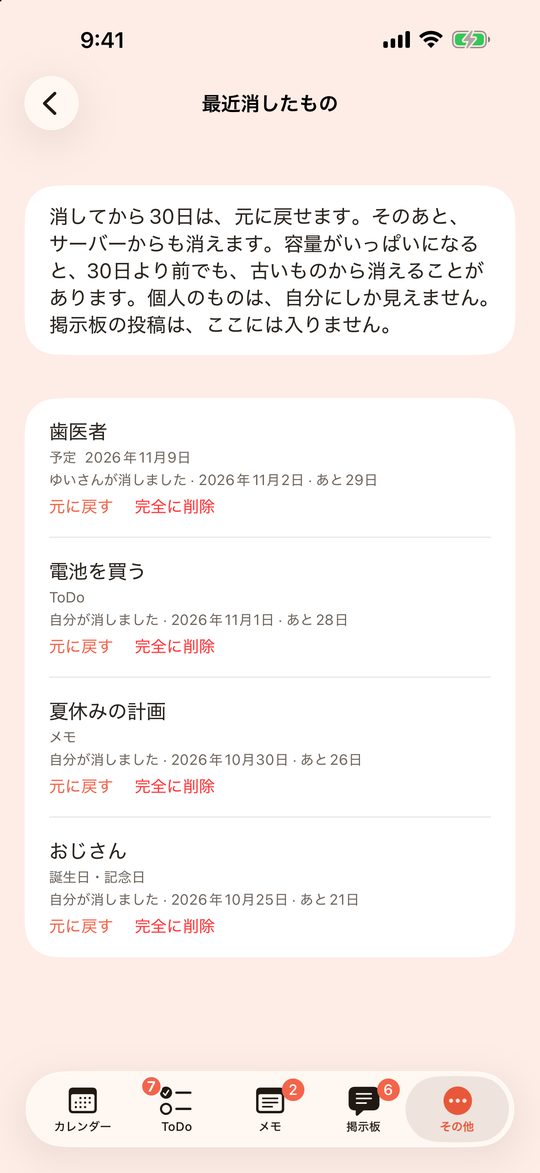
最近消したもの — まちがえて消しても、30日は戻せる
「その他」→ 最近消したもの。消した予定・ToDo・メモ・誕生日などが並びます。
- つながった人が消したものも、ここから戻せます(誰が消したかも出ます)。
- 容量がいっぱいになると、30日より前でも、古いものから消えることがあります。
- 自分だけのものは、自分にしか見えません。掲示板の投稿は、ここには入りません。
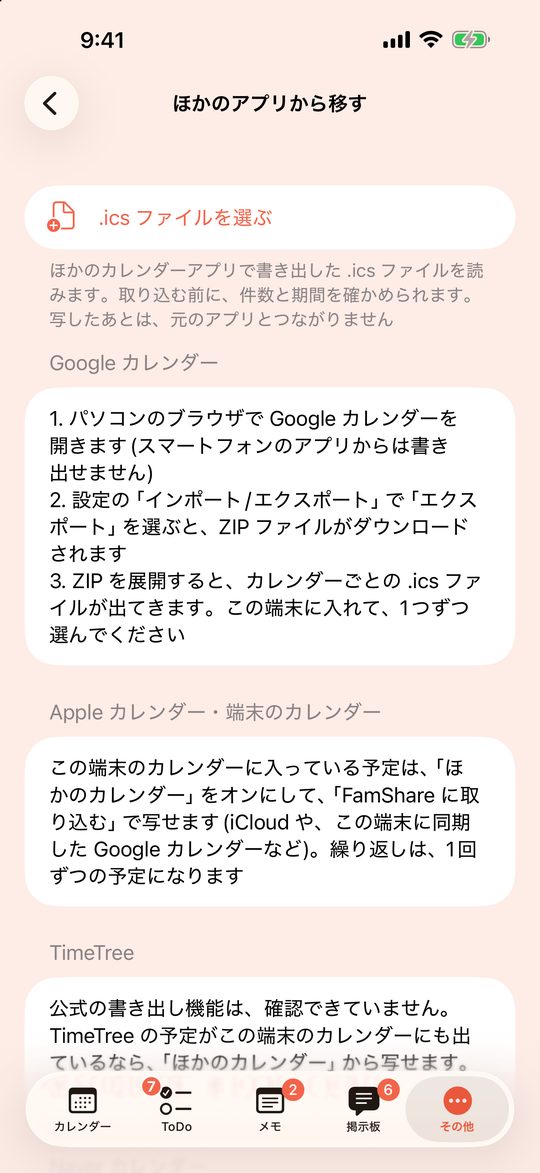
ほかのアプリから移す — 今までの予定を持ってくる
「その他」→ ほかのアプリから移す。ほかのカレンダーアプリで書き出した .ics ファイルを読み込めます。取り込む前に、件数と期間を確かめられます。Google カレンダーなどの手順も、画面に出ています。
端末に入っているカレンダーは、「その他」→ ほかのカレンダー で、FamShare に重ねて表示したり、予定として取り込んだりできます。重ねて表示したものは、その端末にだけ出ます。
Web版 — パソコンでも見られる、書き込める
パソコンのブラウザで famshare.pages.dev を開き、アプリと同じアカウントでサインインします。無料で、広告はありません。見るのはいつでも。書き込むのは、スマホのアプリの「その他」→ Web版 で動画を1本見た日の23:59までです(招待特典のあいだは、動画を見なくても書き込めます)。くわしくは、パソコンで FamShare を使う(Web版)をご覧ください。
そのほか
- 招待: 発行中の招待コードを確かめて、取り消せます。グループのメンバーは、誰でもほかのメンバーを外せます。
- 同期: 「その他」→「同期」で、届かなかった変更を確かめられます。未送信があるときは、サインアウトの前にお知らせします。
- 祝日: 日本のほか、米国・カナダ・ニュージーランド・シンガポール・台湾・韓国・香港・マレーシアも選べます(「その他」→「見た目」→「カレンダー」)。
- 言語: 英語・繁体字・韓国語でも使えます(「その他」→「言語」)。
5. 誕生日・書き出し
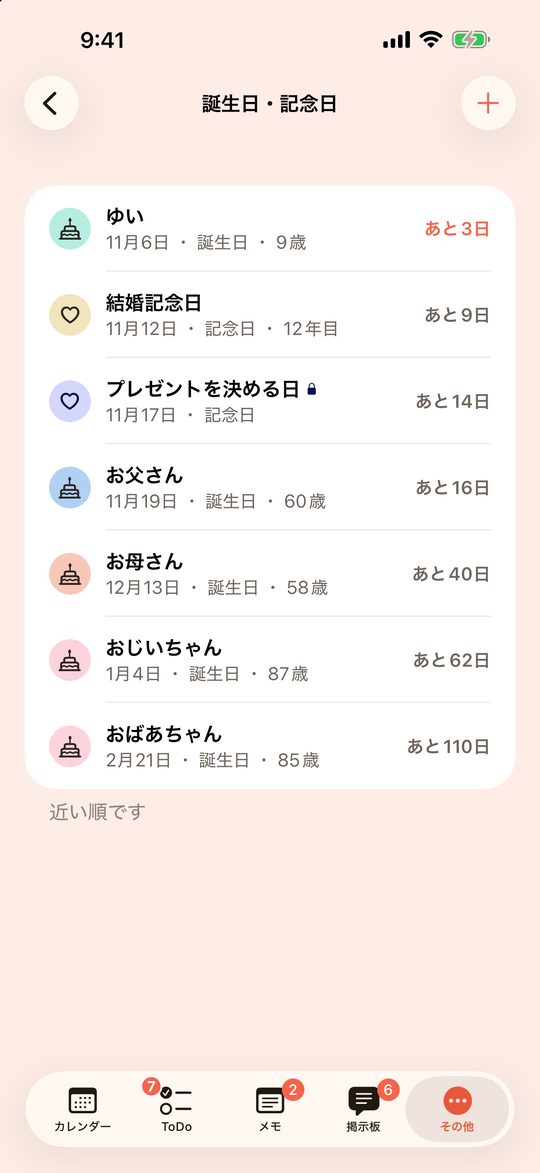
誕生日・記念日 — 毎年、自動で出る
- カレンダーの「+」で予定を入れ、「詳細」の「種類」で「誕生日」か「記念日」を選びます。
- 名前と月日を入れます。生まれた年を入れると、「9歳」「12年目」まで出ます(年は入れなくても大丈夫です)。
- グループの画面で入れると、そのグループの人にも見えます。自分だけにもできます。
毎年、カレンダーに自動で出ます(2月29日生まれは、平年は2月28日)。一覧は「その他」→「誕生日・記念日」で、月ごとに並びます。前日や1週間前のお知らせは、「その他」→「通知」でまとめて決められます。結婚記念日や、ペットの誕生日にも。
予定の書き出し — バックアップにも、乗り換えにも
「その他」→ 予定の書き出し →「書き出して共有」。過去1年から今後2年までの予定を、ほかのカレンダーアプリ(Google カレンダー・Apple カレンダーなど)で読める形(.ics)で書き出せます。
- メールやクラウドに保存して、バックアップにも。
- 繰り返しの予定は、1回ずつの予定として書き出されます。
- 自分だけの予定も入ります。ファイルを送るときは、相手に気をつけてください。
同期の状態 — ちゃんと届いているかが、分かる
「その他」→ 同期 で、「最新です」「送信待ち 3件」「オフライン」のような状態と、最後に同期した時刻が見られます。圏外のときに入れた分は、端末に残って、つながったときに、自動で送られます。「いますぐ同期」で、すぐに送ることもできます。
6. 自分好みに整える
ラベル — 色で分けて、見せる先も決める
「その他」→ 「ラベル」。「仕事」「ゆい」「習い事」のように、名前と色を付けて作ります。予定に付けると、何の予定かが、色で分かります。アプリを使わない子どもやペットにも、ラベルを作れます。
- ラベルごとに、表示するグループと、編集を許すかを選べます(はじめの5分の③)。
- ほかの人のラベルや、グループのラベルにも、自分の画面だけの名前と色を付けられます。
- ほかの人の名前は、自分の画面にだけ見える呼び名にできます。
- 見せたくないものは、鍵のマークの「個人」のラベルに。ラベルの色は、細かく選べます。
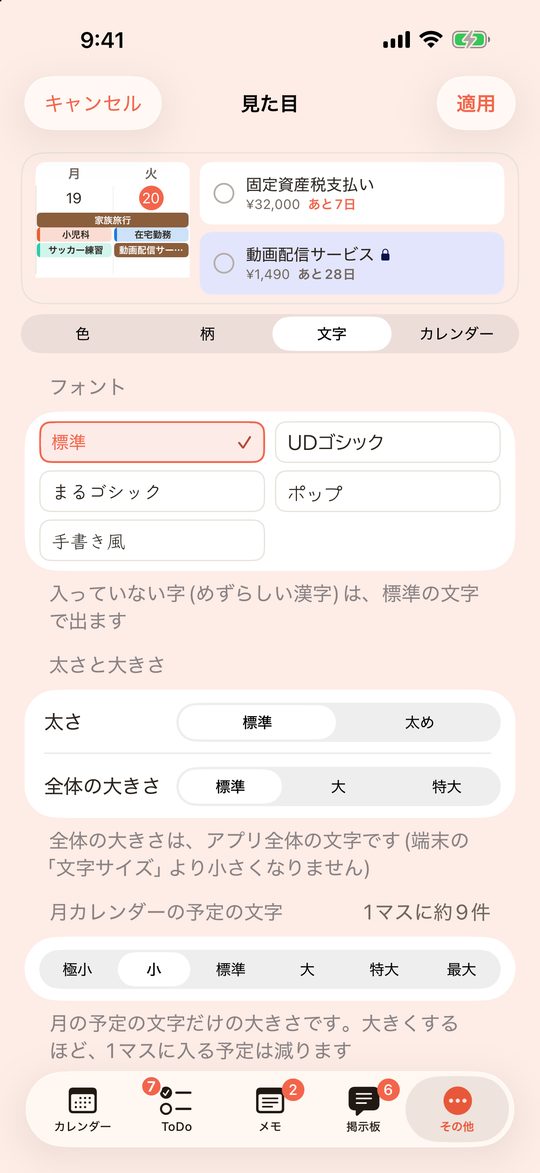
見た目 — 色・柄・フォントを、見本を見ながら
「その他」→ 見た目。上の見本を見ながら、色(7種類)・柄(絵柄・お好みの写真)・文字を選べます。「適用」を押すまでは、見本だけが変わるので、気軽に試せます。
- フォントは、標準・UDゴシック・まるゴシック・ポップ・手書き風から。太さ(標準・太め)と、全体の大きさも選べます。
- 月の予定の文字の大きさは、全体の大きさとは別に変えられます。
- 変わるのは、自分の画面だけです(家族の画面は、変わりません)。
7. よくある質問
- 無料ですか?
- 基本無料です。画面の下に、広告(Google AdMob)が出ます。「その他」の一番上から動画を最後まで見ると、その日の23:59まで、バナー広告が出なくなります。友だちや家族を招待すると、招待特典で「広告なし」と「Web版」を30日間使えます(コードを入れられるのは2026年12月31日まで)。
- 圏外でも使えますか?
- はい。開いて、書き込めます。つながったときに、共有の相手に届きます。
- 家族のスマホが、iPhone と Android で違っても大丈夫ですか?
- 大丈夫です。iPhone・iPad・Android のどれでも、同じアカウントで、同じデータが出ます。
- 機種変更したら、データはどうなりますか?
- 同じアカウント(Apple・Google・メール)でサインインすれば、新しい端末にも、同じデータが出ます。
- 家族に見せる予定と、自分だけの予定は、どう分けますか?
- ラベルで分けます。「その他」→「ラベル」で、ラベルごとに「表示するカレンダー」(グループ)を選びます。鍵のマークの「個人」のラベルや、どのグループにも表示していないラベルのものは、自分だけに見えます。予定のラベルを選び直せば、見せる先も変わります。
- 家族と職場など、いくつものグループで使えますか?
- 使えます。グループごとに招待して、ラベルごとに表示するグループを選びます。グループが2つ以上になると、左上の札で「すべて」「自分」と各グループを切り替えられます。くわしくは、家族・職場・部活のカレンダーをひとつにまとめる方法。
- 家族の中に、古いバージョンのアプリの人がいます。
- 2.3 で、カレンダーのしくみ(ラベルとグループ)が新しくなりました。グループの人が 2.2 以前のままだと、一部が見えません。みなさんで、最新のバージョンにしてください。
- パソコンでも使えますか?
- 使えます。パソコンのブラウザで famshare.pages.dev を開き、アプリと同じ方法・同じアカウント(Apple・Google・メールアドレス)でサインインします(無料・広告なし)。見るのはいつでも、書き込むのはアプリの「その他」→「Web版」で動画を1本見た日の23:59までです(招待特典のあいだは、動画はいりません)。くわしくは、パソコンで FamShare を使う(Web版)。
- 消してしまった予定は、戻せますか?
- 消してから30日は、「その他」→「最近消したもの」から戻せます。つながった人が消したものも戻せます。
- ほかのカレンダーアプリから移せますか?
- 「その他」→「ほかのアプリから移す」で、.ics ファイルを読み込めます。アプリごとの手順も、画面に出ています。
- 何人まで共有できますか?
- 1つのグループに50人まで入れます。数人〜十数人ほどのグループに向いています。
- やめたいときは?
- 「その他」→「アカウント」から、アカウントを削除できます。サーバーのデータも消えます。グループを抜けるだけなら、自分のラベルのものは、自分のカレンダーに残ります。
患者さんや学生の個人情報など、共有に向かない内容は、書き込まないでください。くわしくは、プライバシーポリシー・利用規約・サポートをご覧ください。
さっそく、はじめてみる
アプリを入れて、予定をひとつ入れるところから。家族への招待は、そのあとで大丈夫です。