プリントは「写真」と「予定」に分ける
プリントそのものを探さなくて済むように、日付は予定に、内容は写真つきのメモに分けておくと、家族の誰でも確かめられます。
やりかた(4ステップ)
- 予定を入れる: カレンダーの「+」で、行事の日を入れます。家族に見せているラベル(例: 子どもの名前のラベル)を選ぶと、つながった家族にも見えます。
- プリントを写真で残す: 「メモ」タブでメモを作って写真を付けます。PDF やリンクも付けられます。
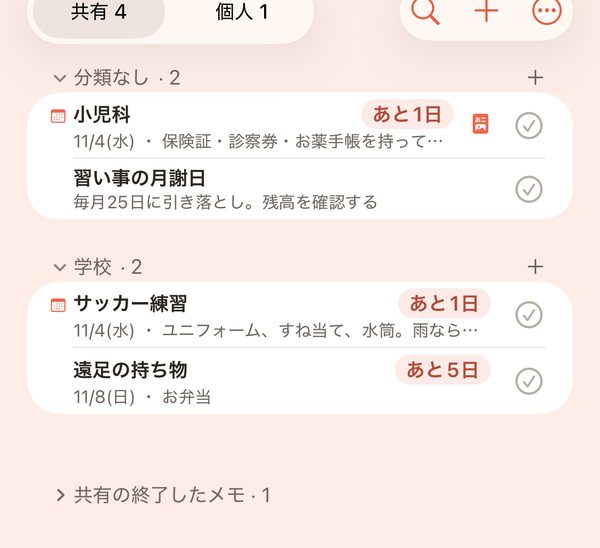
- メモと予定をつなぐ: 「予定とつなぐ」で、予定の「関連メモ」に出ます。予定の日付を変えると、メモの日付も一緒に動きます。
- 準備を ToDo にする: 予定の編集画面から、「前日までに、お弁当の注文」のように期日つきの ToDo を作れます。
子どもごとに分ける: アプリを使わない子どもにも「ラベル」を作れます(「その他」→「ラベル」)。色で、どの子の予定かが分かります。ラベルの「表示するカレンダー」で家族のグループを選べば、家族みんなに見えます。
写真の保存期間: 終了したメモの写真・PDF は、30日後に自動で消えます。残したいときは「残す」を選びます。
書かないでほしいこと
住所や連絡網など、他のご家庭の個人情報が入ったプリントは、写真に残すときに注意してください。家族に見せているものは、そのグループの人にも見えます。
よくある質問
- 学校の年間予定を一度に入れられますか?
- 配布元が .ics ファイルやカレンダーの購読を用意していれば、「ほかのアプリから移す」や「ほかのカレンダー」で取り込めます。プリントの写真から予定を自動で読み取る機能はありません。
- 祖父母にも見てもらえますか?
- 招待コードでつながれば、そのグループに見せている予定やメモが見えます。祖父母に見せるものだけ、別のグループにすることもできます(いくつものグループで使う方法)。パソコンならブラウザの Web版でも見られます。
さっそく、はじめてみる
FamShare は、基本無料のアプリです(バナー広告があります)。FamShare の紹介